


Was du brauchst
Ein klares Foto des Produkts: scharf, gut ausgeleuchtet, das ganze Produkt sichtbar, am besten vor schlichtem Hintergrund. Ein Handyfoto am Fenster reicht. Dann entscheide, wo die Anzeige laufen soll, denn das Format bestimmt den Bildausschnitt: hochkant für TikTok, Reels und Shorts, quadratisch für Feeds, quer für YouTube und deine Website.
Der Plan unten nutzt Tools, die alle im selben Studio und mit demselben Credit-Guthaben laufen: Hintergrund entfernen, die KI-Bildbearbeitung oder ein Bildmodell, Bild zu Video sowie die Audio- und Untertitel-Tools.
Schritt 1: Das Foto aufräumen
Entferne den Hintergrund, damit das Produkt allein steht. Ein sauberer Freisteller gibt den Bildmodellen eine klare Referenz und verhindert, dass eine unordentliche Küchenarbeitsplatte dem Produkt in jede Szene folgt.
Ist das Foto klein oder unscharf, schick es zuerst durch den Bild-Upscaler. Scharfe Kanten und lesbare Etiketten am Anfang bedeuten schärfere Bilder am Ende.
Schritt 2: Das Produkt in eine Szene setzen
Jetzt setzt du das Produkt in die Welt deiner Anzeige. Füg den Freisteller als Referenzbild in Nano Banana Pro hinzu, das dafür gemacht ist, ein Produkt über viele Bilder identisch zu halten, oder nutz die KI-Bildbearbeitung, und beschreib die Szene: die Oberfläche, die Requisiten, das Licht, die Stimmung.
Sag dem Modell, was sich nicht ändern darf: „Nutze das Produkt aus dem Referenzbild genau so, wie es ist, gleiche Form, Farben und Proportionen.“ Prüf dann Etikett, Logo und Kleingedrucktes sorgfältig, bevor du weitermachst: Genau diese Details verändern Bildmodelle am ehesten.
Use the product in the reference image exactly as it is, same shape, colours and proportions. Place it on a sunlit kitchen counter next to a bowl of fresh lemons and a linen towel, soft morning light from the left, lifestyle product photography, no added text.
Use the product in the reference image exactly as it is. Place it on a wet black stone in a dark studio, a single spotlight from above, water droplets on the surface, premium and minimal, no added text.
Schritt 3: Animieren
Öffne Bild zu Video und nutz deine beste Szene als Startbild. Weil das Bild das erste Frame ist, startet das Produkt genau so, wie du es freigegeben hast. Beschreib die Bewegung, nicht das Bild: die Kamerabewegung, das wechselnde Licht, was um das Produkt herum passiert.
Langsame, einfache Bewegung hält das Produkt intakt: eine langsame Ranfahrt, ein sanfter Orbit, Licht, das darüber gleitet, ein Spritzer, aufsteigender Dampf. Schnelle Drehungen und Hände, die das Produkt halten, sind schwieriger, und Kleingedrucktes kann sich in der Bewegung verschieben, also heb dir das für spätere Tests auf.
Entwirf mit einem leichten Modell mit Ton, wie Seedance 2.0 Fast, und render die Version, die du behältst, dann mit Kling 3.0, bekannt für körperliche Bewegung, oder mit Seedance 2.0 für volleren Ton.
Slow push-in on the product as soft light sweeps across it, a few drops of water sliding down the glass, a gentle chime.
The camera slowly orbits the product on its pedestal, the background light shifts from warm to cool, soft electronic hum.
Schritt 4: Eine Version pro Plattform
Generier jedes Format von Anfang an, statt ein Video zuzuschneiden: eine Hochkant-Version in 9:16 für TikTok, Reels und Shorts, ein Quadrat in 1:1 für Feeds und eine Querversion in 16:9 für YouTube und deine Website. Bau die Szene für jedes Format neu auf, damit das Produkt im Mittelpunkt bleibt.
Kurz funktioniert bei Produktanzeigen am besten. Mach mehrere Clips mit je einer Idee, die Enthüllung, das Detail, das Produkt im Einsatz, und füg sie in einem beliebigen Editor zusammen.
Schritt 5: Ton, Stimme und Untertitel hinzufügen
Die meisten Videomodelle liefern Atmosphäre und Effekte schon mit. Für den Rest springen die Audio-Tools ein: ein kurzer Track aus dem KI-Musikgenerator, ein Satz Voiceover aus dem KI-Stimmengenerator, ein Whoosh oder ein Pop aus dem Soundeffekt-Generator.
Viele scrollen ohne Ton, also schließ mit automatischen Untertiteln ab: Die gesprochenen Worte erscheinen auf dem Bildschirm, synchron zur Stimme.
Fünf Anzeigen-Stile zum Ausprobieren
Setz dein eigenes Produkt ein. Jeder funktioniert als Startbild plus kurzer Bewegungs-Prompt oder allein als Text-Prompt.
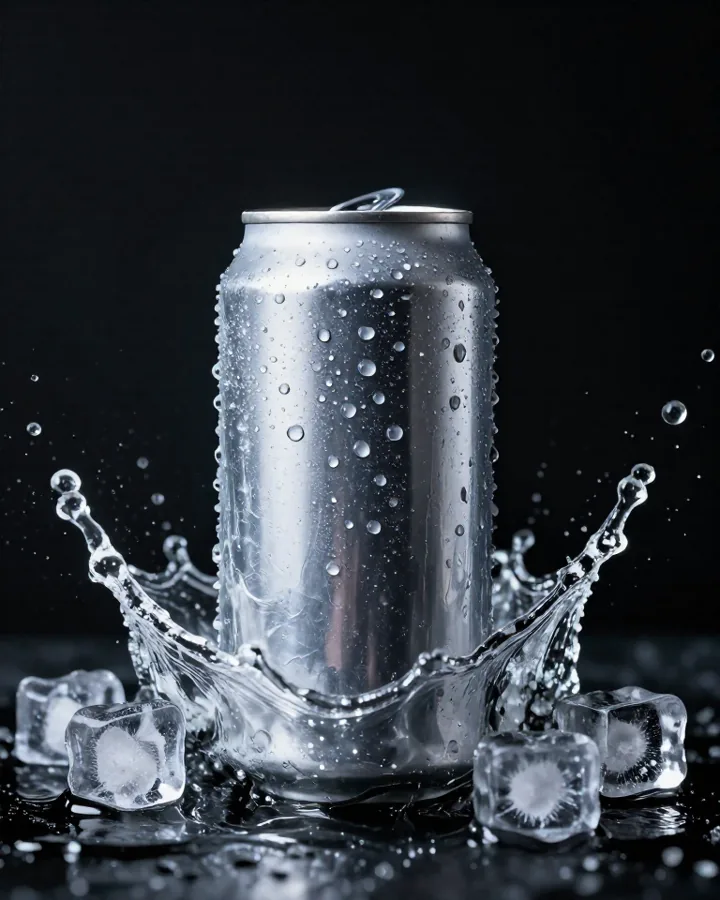
Ultra slow motion studio shot: the product drops into a pool of crystal-clear water, sending up a crown of droplets that freeze in mid-air, glowing backlight, deep black background.
Close-up top-down shot on a light oak table: two hands lift the lid of a plain white box, fold back tissue paper and reveal the product. Soft daylight, ASMR sound of cardboard and paper.
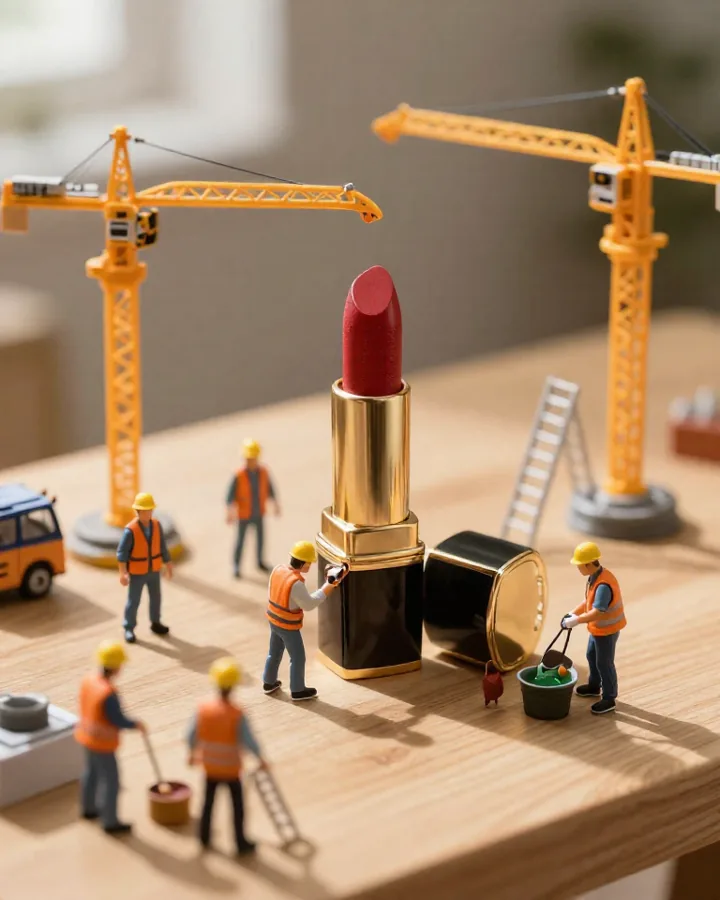
Tilt-shift miniature world: tiny workers in yellow hard hats polish and assemble the product on a wooden table, cranes lifting parts, warm afternoon light, playful time-lapse feel.
The product on a slowly rotating pedestal against a saturated yellow background, clean studio light, crisp shadows, a subtle click as it settles.
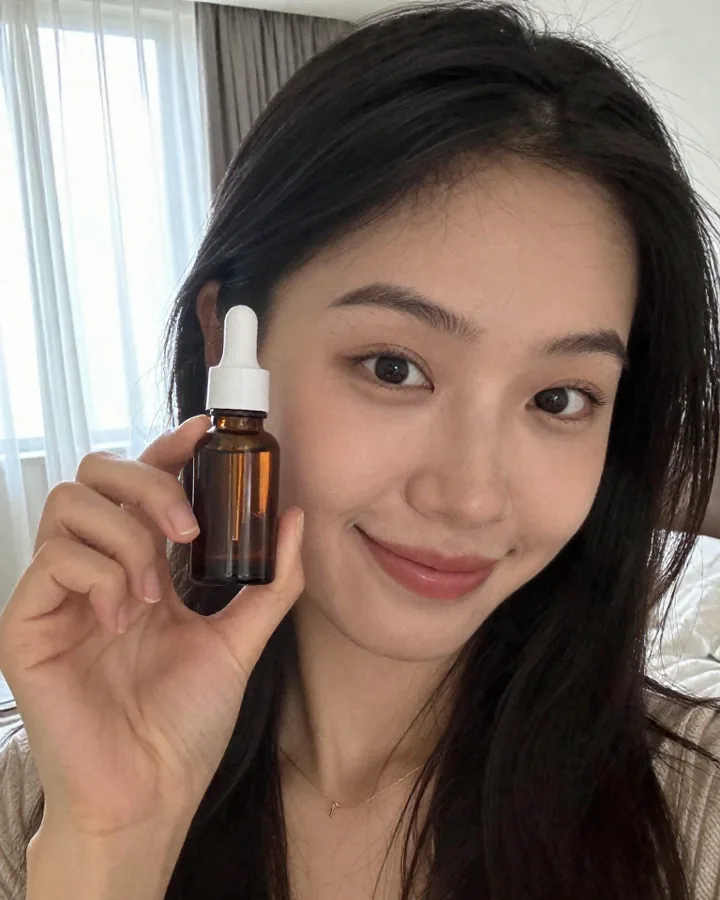
Vertical selfie video, natural window light: a woman in her twenties holds up the product, smiles and says: “Okay, I didn't expect to like this so much.” Handheld, authentic smartphone look.
Bleib ehrlich
Zeig das Produkt so, wie es wirklich ist: Eine Anzeige, die verspricht, was das Produkt nicht kann, kostet dich mehr an Retouren, als sie einbringt. Nutz nie echte Personen ohne ihre Einwilligung, erfinde nie Bewertungen oder Testimonials und kennzeichne realistische KI-Inhalte, wo die Plattform es verlangt: TikTok, Instagram und YouTube haben alle eine Einstellung dafür.


