Warum KI-Bilder Text falsch machen
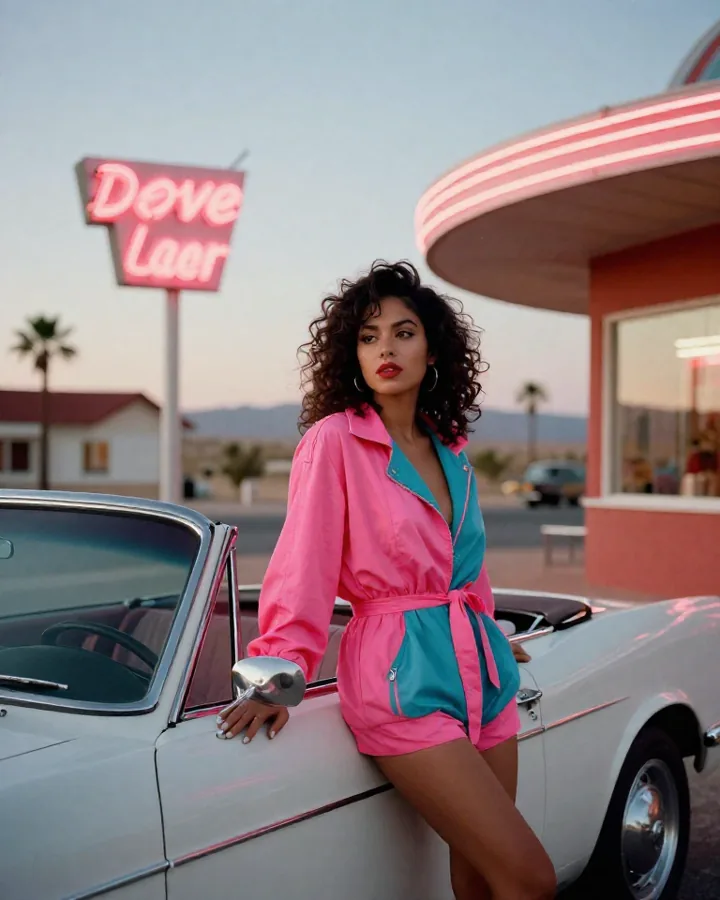
Bildmodelle zeichnen Buchstaben so, wie sie alles andere zeichnen: als Formen, die richtig aussehen. Ältere Modelle erzeugten Text, der wie Schrift aussah, aber keine war. Neuere Modelle sind viel besser, und manche sind dafür gebaut, aber das Risiko wächst mit jedem zusätzlichen Wort.
Die Regeln sind also einfach: Nenn dem Modell die genauen Wörter, halt sie knapp, sag, wie sie aussehen und wo sie stehen sollen, und wähl ein Modell, das für Text gemacht ist.
Setz die genauen Wörter in Anführungszeichen
Schreib den Text genau so, wie er erscheinen soll, in Anführungszeichen, mit der gewünschten Groß- und Kleinschreibung: ein Poster mit der Aufschrift „NIGHT DRIVE — LIVE“. Ohne Anführungszeichen umschreibt oder übersetzt das Modell vielleicht oder erfindet Wörter rund um deine Idee.
Schreib Zahlen und Preise so, wie sie aussehen sollen, etwa „4,20“ statt „vier zwanzig“, und vermeide ungewöhnliche Symbole, wenn du sie nicht brauchst.
Halt es kurz und setz eine Hierarchie
Eine Überschrift mit zwei bis fünf Wörtern klappt viel öfter als ein Absatz. Brauchst du mehr, gib dem Text eine Struktur: Überschrift, Unterzeile und Kleingedrucktes, jeweils in eigenen Anführungszeichen, mit ihrer Position: „Titel oben“, „Preisliste in der Mitte“, „Adresse klein unten“.
Bei Speisekarten und Preislisten führ die Positionen im Prompt in der gewünschten Reihenfolge auf. Bei Thumbnails ist eine große Überschrift sowieso meist alles, was in kleiner Größe lesbar ist.
Beschreib die Typografie
Sag, wie die Buchstaben aussehen, so wie ein Designer: fette, schmale Sans-Serif, elegante goldene Serifenschrift, handgeschriebene Kreide, Neonröhren, aus Papier geschnittene Buchstaben. Füg die Farbe hinzu und worauf sie stehen: „weiße Buchstaben mit schwarzer Kontur“, „goldene Buchstaben auf dunkelgrünem Holz“.
Kontrast zählt: heller Text auf dunkler Fläche oder umgekehrt. Unruhige Hintergründe hinter kleinem Text sind genau dort, wo sich Fehler verstecken.
Wähl ein Modell, das für Text gemacht ist
Alle diese Modelle gibt es in Aventada mit denselben Credits. Jede Modellseite zeigt Formate und Preis pro Bild.
- GPT Image 2.5: langer, korrekt geschriebener Text, präzise Bearbeitungen, Quer- und Hochformate.
- GPT Image 2: Poster, Speisekarten und klare Layouts, in jedem Plan ab Starter.
- Ideogram V3: Logos, Schilder und Poster, bei denen die Schrift das Design ist.
- Seedream 5.0 Pro: dichte Layouts und Infografiken voller Text.
- Nano Banana 2.1: lesbarer Text für Alltagsbilder, für sehr wenige Credits.
Einen falschen Buchstaben per Bearbeitung korrigieren
Kommt ein Wort falsch heraus, fang nicht von vorn an. Öffne das Bild zur Bearbeitung und bitte um genau diese eine Änderung: „Ändere den Preis auf dieser Speisekarte auf 12,50 und lass alles andere gleich.“ GPT Image 2.5 und die KI-Bildbearbeitung sind für solche gezielten Änderungen gemacht.
Bevor du veröffentlichst, lies jedes Wort im Bild, langsam, am besten laut. Das dauert zehn Sekunden und findet die Fehler, die dein Auge überspringt.
Format und Auflösung wählen
Wähl das Format vor dem Generieren, denn das Layout hängt davon ab: Hochformat für Poster und Speisekarten, Querformat für Thumbnails und Banner, quadratisch für Social-Posts. GPT Image 2 bietet quadratisch, 3:2 und 2:3; GPT Image 2.5 und die anderen Modelle haben zusätzlich breite Quer- und Hochformate.
Generier in 2K für alles, was auf dem Bildschirm gelesen wird. Für den Druck startest du mit der höchsten Auflösung, die das Modell bietet, und schickst das Bild dann durch den Bild-Upscaler.
Drei Beispiele zum Kopieren
Jedes zitiert den genauen Text, setzt die Hierarchie und beschreibt die Schrift.
A poster for a neighbourhood bakery. Headline at the top in a warm brown serif: “FRESH EVERY MORNING”. In the middle, a basket of crusty loaves on a linen cloth. At the bottom in small letters: “Open 7am – 2pm”. Cream background, soft daylight, no logos.
A bold gym poster. Huge condensed white letters across the top: “NO DAYS OFF”. Below, in yellow: “6AM CLASSES”. A barbell on a concrete floor under one spotlight, high contrast, deep black background.
A concert poster that says “NIGHT DRIVE — LIVE” in chrome letters, with “SATURDAY · 9PM” in small white letters underneath. A desert road at dusk, purple sky, film grain.